← SK Shieldus Rookies 학습 기록 목록으로
계층별 장비
L4 장비 : L4 Switch, Service 중심 (port), 같은 Service를 제공하는 여러대의 Server로 Traffic 분산, LoadBalancer + 보안 기능
L7 장비 : L7 Switch(Contents Switch), Data의 내용을 보고 어떻게 처리할 것인지 결정
L4장비와 L7장비를 LoadBalancer 장비라고도 함
VPN
L2 VPN : 물리적으로 분리된 Network를 하나의 Network로 연결
Switch는 '자신이 가진' 모든 VLAN정보를 알고 있다
VxLAN(Overlay Network)
GRE로 Tunneling을 구현하고 IPSec으로 암호화
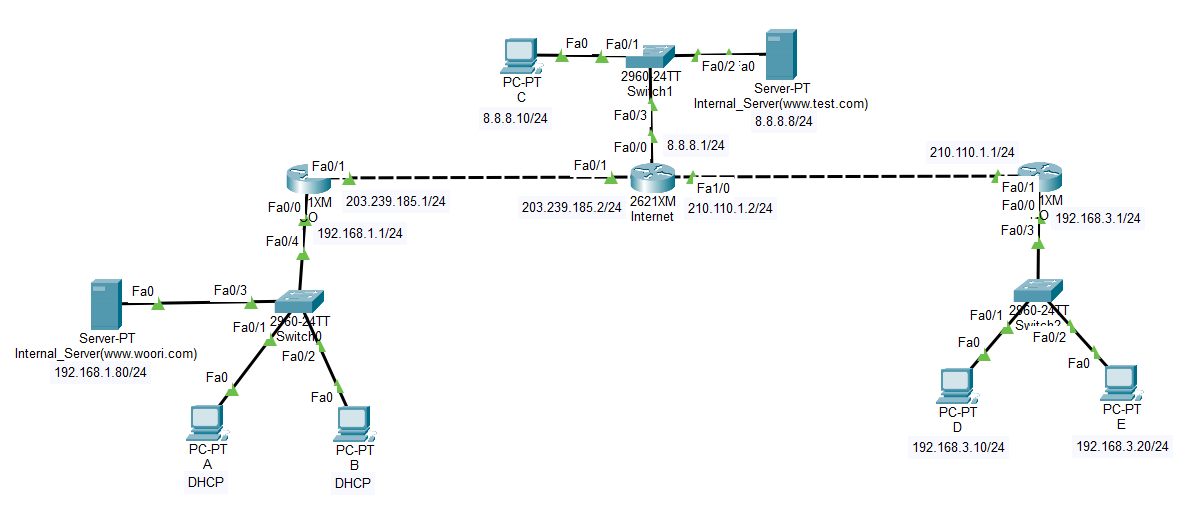
네트워크 구성
PC A에서 PC D로 ping이 가는지 확인 후 tracert도 확인
C:\>tracert 192.168.3.10
Tracing route to 192.168.3.10 over a maximum of 30 hops:
1 0 ms 0 ms 0 ms 192.168.1.1
2 0 ms 0 ms 0 ms 203.239.185.2
3 0 ms 10 ms 0 ms 210.110.1.1
4 0 ms 0 ms 0 ms 192.168.3.10
GRE(L2 VPN) 터널 설정, 구성
1. Internet(Router)에서 Static Route 삭제
2. PC A에서 PC D로 ping이 더 이상 가지 않는지 확인
3. GRE 설정
4. tracert 확인
기존에 사용하던 Router인 2621XM모델은 Tunnel 기능을 지원하지 않으니 BO(Router)와 CO(Router)를 2811 모델로 교체
Internet(Router)에서 설정
en
conf t
no ip route 192.168.1.0 255.255.255.0 203.239.185.1
no ip route 192.168.3.0 255.255.255.0 210.110.1.1
PC A에서 PC D로 ping이 가지 않으면 다음 진행
CO(Router)에서 설정
en
conf t
interface tunnel0
ip address 10.0.0.1 255.255.255.0
tunnel source f0/1
tunnel destination 210.110.1.1
exit
ip route 192.168.3.0 255.255.255.0 10.0.0.2
BO(Router)에서 설정
en
conf t
interface tunnel0
ip address 10.0.0.2 255.255.255.0
tunnel source f0/1
tunnel destination 203.239.185.1
exit
ip route 192.168.1.0 255.255.255.0 10.0.0.1
2811모델 기준 이렇게 설정을 해주면
PC A에서 PC D로 정상적으로 ping이 간다
만약 ping이 가지 않는다면?
arp Table에 바꿔준 2811 Router의 MAC이 제대로 기록되었는지 확인
MAC이 다르다면 arp -d로 초기화
ping이 정상적으로 간다면 tracert로 확인
C:\>tracert 192.168.3.10
Tracing route to 192.168.3.10 over a maximum of 30 hops:
1 0 ms 0 ms 0 ms 192.168.1.1
2 0 ms 0 ms 0 ms 10.0.0.2
3 0 ms 0 ms 1 ms 192.168.3.10
전에 Internet(Router)에서 Static으로 Routing 해준것과는 다르게
중간에 있는 Internet Router가 나오지 않는다
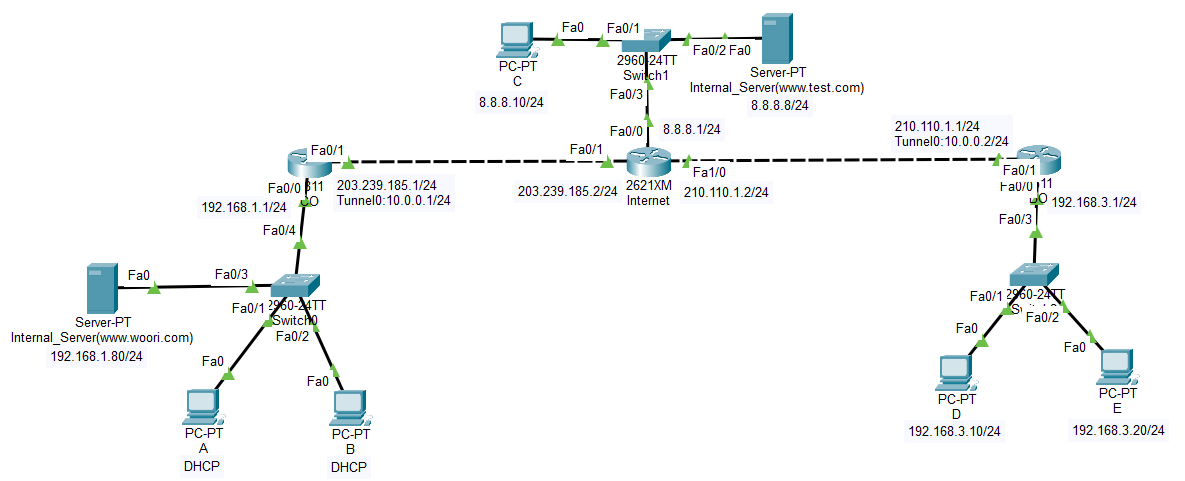
최종 네트워크
IPSec(L3 VPN)
IP 보안을 위한 Protocol 모음
인증, 암호화, 무결성 제공
IPSec Framework Protocol
IKE(Internet Key Exchange)
AH : 기밀성이 필요하지 않거나 허용되지 않을 떄 사용 / 인증, 무결성 제공
ESP : 기밀성(선택), 인증(선택), 무결성 제공
IPSec 운영모드
Tunnel 모드
Site to site VPN (Tunneling이 필요한 경우, 둘 다 사설망 일 때)
Transport 모드
remote-access VPN (Tunneling이 필요 없는 경우, Client가 공인망 일 때)
IPSec 동작 방식 흐름
1. 알고리즘/정책 협상
2. 키 교환 (DH 알고리즘)
3. 상호 인증
4. SA 설정
IPSec 구현단계 (Site to site VPN)
IKE Phase 1 터널 설정(ISAKMP 터널) : 협상방을 만드는 단계
IKE Phase 2 터널 설정(IPSec 터널) : 협상 과정
Crypto map 적용
IKE Phase 1 터널 설정(ISAKMP 터널)
기존에 설정했던 GRE(VPN) 터널 삭제
CO(Router)에서 설정
en
conf t
crypto isakmp policy 1
authentication pre-share
encryption aes 128
hash sha
group 2
lifetime 86400
exit
crypto isakmp key C1sc0Press address 210.110.1.1
crypto ipsec transform-set MYSET esp-aes esp-sha-hmac
access-list 101 permit ip 192.168.1.0 0.0.0.255 192.168.3.0 0.0.0.255
crypto map CO_TO_BO 10 ipsec-isakmp
set peer 210.110.1.1
set transform-set MYSET
match address 101
exit
interface FastEthernet0/1
crypto map CO_TO_BO
exit
ip route 192.168.3.0 255.255.255.0 210.110.1.1
end
BO(Router)에서 설정
en
conf t
crypto isakmp policy 1
authentication pre-share
encryption aes 128
hash sha
group 2
lifetime 86400
exit
crypto isakmp key C1sc0Press address 203.239.185.1
crypto ipsec transform-set MYSET esp-aes esp-sha-hmac
access-list 101 permit ip 192.168.3.0 0.0.0.255 192.168.1.0 0.0.0.255
crypto map BO_TO_CO 10 ipsec-isakmp
set peer 203.239.185.1
set transform-set MYSET
match address 101
exit
interface FastEthernet0/1
crypto map BO_TO_CO
exit
ip route 192.168.1.0 255.255.255.0 203.239.185.1
end
설정을 완료해준 후 PC A 에서 PC D로 ping을 보내보기
2번째 시도하니까 ping이 간다
정상적으로 ping이 가는것이 확인 되었으면 tracert 확인해보기
C:\>tracert 192.168.3.10
Tracing route to 192.168.3.10 over a maximum of 30 hops:
1 0 ms 0 ms 0 ms 192.168.1.1
2 * * * Request timed out.
3 * 0 ms 0 ms 192.168.3.10
중간 부분이 암호화 되어서 보이지 않는것을 알 수 있음
SSLVPN
인증서 사용 (Public Key)
SSL : 데이터를 안전하게 암호화해서 주고 받게 해주는 보안 기술
SSL 동작
1. 클라이언트 Hello
2. 서버 Hello + 인증서 전달
3. Pre-Master Secret 전달
4. 세션키 생성
5. 세션키로 안전한 통신 시작
TLS : SSL의 후속 버전, SSL의 보안 취약점 개선, 더 강력한 암호화
SNMP(Simple Network Management Protocol)
Syslog
로그를 제공하는 서비스
CO에서 설정
conf t
logging host 192.168.1.80
int f0/0
shut
no shut
Internal_Server(www.woori.com)에 Service에 있는 Syslog로 이동해서 log가 찍혀있는지 확인
NTP
동기화 시켜야 하는 이유 :
1. Log나 TrubleShooting이 발생 했을 떄 전후관계가 뒤집히는 상황이 발생 가능 즉 연계가 되지 않아 원인을 찾기 힘듦
2. 데이터를 암호화 할 떄 인증서를 사용하여 보내는데 인증서에 유효기간이 기록되어 있기 때문
FHRP(First Hop Redundancy Protocol)
Network가 확장되면서 장비가 추가되면 A의 Default Gateway 역할은 처음 만나는 L3 Divice가 된다
이 때 A가 만나는 첫번째 L3 장비를 First Hop Router 라고 한다
이 First Hop Router가 Default Gateway 가 되는 것
이 First Hop Router가 죽으면 통신이 되지 않으니 FHRP라는 것을 이용해서 2중화를 시켜두자
2중화 된 L3이상의 장비는 다 FHRP를 사용
FHRP의 종류
HSRP, VRRP, GLBP
HSRP만 공부 할 예정
1. VR
2. Active (Master)
3. Standby (Backup)
Standby는 Active가 죽은것을 어떻게 알 것인가?
Hello Packet을 이용해서
HSRP Hello Packet 역할
1. Group내에 Router 존재 확인
2. Election (Active 결정)
priority (100)
IP
3. Hello (KeepAlive) : 주기 3/10
HSRP 설정
새로운 네트워크 구축
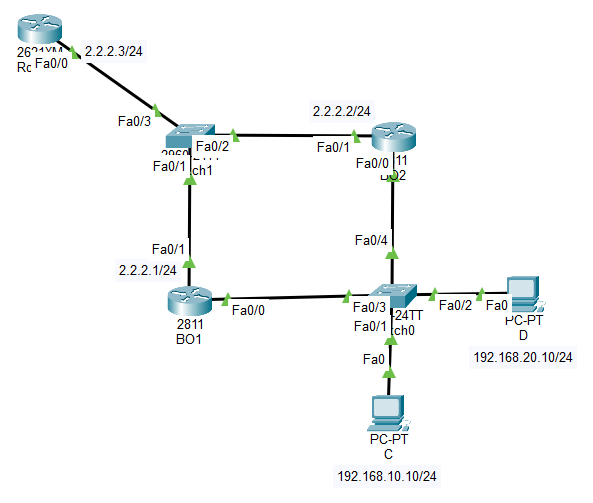
Switch 설정
en
conf t
vlan 10
int f0/0
switch access vlan 10
vlan 20
int f0/1
switch access vlan 20
int f0/3
switch port tru
int f0/4
switch port tru
BO1(Router) 설정
en
conf t
hostname BO1
int f0/0.10
encap dot1q 10
ip addr 192.168.10.253 255.255.255.0
int f0/0.20
encap dot1q 20
ip addr 192.168.20.253 255.255.255.0
int f0/0
no shut
int f0/1
ip addr 2.2.2.1 255.255.255.0
no shut
int f0/0.10
standby 10 ip 192.168.10.1
standby 10 priority 200
standby 10 preempt
int f0/0.20
standby 20 ip 192.168.20.1
BO2(Router) 설정
en
conf t
hostname BO2
int f0/0.10
encap dot1q 10
ip addr 192.168.10.253 255.255.255.0
int f0/0.20
encap dot1q 20
ip addr 192.168.20.253 255.255.255.0
int f0/0
no shut
int f0/1
ip addr 2.2.2.2 255.255.255.0
no shut
int f0/0.10
standby 10 ip 192.168.10.1
int f0/0.20
standby 20 ip 192.168.20.1
standby 20 priority 200
standby 20 preempt
확인은 sh standby brief
Internet2(Router) 설정
hostname Internet2
int f0/0
ip addr 2.2.2.3 255.255.255.0
no shut
ip route 192.168.10.0 255.255.255.0 2.2.2.1
ip route 192.168.10.0 255.255.255.0 2.2.2.2
ip route 192.168.20.0 255.255.255.0 2.2.2.1
ip route 192.168.20.0 255.255.255.0 2.2.2.2
PC C에서 Internet(Router)로 ping 보내보기
ping 2.2.2.3
Request timed out과 Reply가 반복된다
다시 ping을 보내보면?
정상적으로 Reply만 돌아온다
처음 보냈을 때 반복됬던 이유는 경로 설정을 했기 때문
tracert 2.2.2.3으로 확인해보면?
1 0 ms 1 ms 0 ms 192.168.10.253
2 0 ms 0 ms 0 ms 2.2.2.3
192.168.10.253으로 통신이 되는 것을 확인할 수 있다
PC D에서 tracert 2.2.2.3으로 확인해보면?
1 0 ms 0 ms 0 ms 192.168.20.254
2 1 ms 0 ms 0 ms 2.2.2.3
PC D는 192.168.10.254로 통신이 되는 것을 확인할 수 있다
PC C에서 ping을 계속 보내고 있는 상태에서 Switch와 BO1의 연결을 끊어보자
ping -t 2.2.2.3을 먼저 해준 후 케이블을 끊어주면?
처음 보냈을 때와 똑같이 Request timed out과 Reply가 반복된다
지금은 처음 보냈을때와는 다르게 Internet(Router)에서 BO1으로 한 번 보내고 BO2로 한 번 보내는 식으로
교차해서 보내기 때문에 Request timed out과 Reply가 반복 된 것
BO2에서 do sh standby brief로 확인해 보면?
Interface Grp Pri P State Active Standby Virtual IP
Fa 10 100 Active local unknown 192.168.10.1
Fa 20 200 P Active local 192.168.20.253 192.168.20.1
10번과 20번 둘 다 Active가 되어있는 것을 볼 수 있다
ping을 계속 보내고 있는 상태에서 다시 케이블을 연결해주면?
더 이상 Request timed out과 Reply가 반복되지 않고 응답이 계속 온다
📅 2026년 10월 16일 학습 기록
SK쉴더스 루키즈 과정 학습 기록입니다.
계층별 장비
L4 장비 : L4 Switch, Service 중심 (port), 같은 Service를 제공하는 여러대의 Server로 Traffic 분산, LoadBalancer + 보안 기능
L7 장비 : L7 Switch(Contents Switch), Data의 내용을 보고 어떻게 처리할 것인지 결정
L4장비와 L7장비를 LoadBalancer 장비라고도 함
VPN
L2 VPN : 물리적으로 분리된 Network를 하나의 Network로 연결
Switch는 '자신이 가진' 모든 VLAN정보를 알고 있다
VxLAN(Overlay Network)
GRE로 Tunneling을 구현하고 IPSec으로 암호화
네트워크 구성
PC A에서 PC D로 ping이 가는지 확인 후 tracert도 확인
C:\>tracert 192.168.3.10
Tracing route to 192.168.3.10 over a maximum of 30 hops:
1 0 ms 0 ms 0 ms 192.168.1.1
2 0 ms 0 ms 0 ms 203.239.185.2
3 0 ms 10 ms 0 ms 210.110.1.1
4 0 ms 0 ms 0 ms 192.168.3.10
GRE(L2 VPN) 터널 설정, 구성
1. Internet(Router)에서 Static Route 삭제
2. PC A에서 PC D로 ping이 더 이상 가지 않는지 확인
3. GRE 설정
4. tracert 확인
기존에 사용하던 Router인 2621XM모델은 Tunnel 기능을 지원하지 않으니 BO(Router)와 CO(Router)를 2811 모델로 교체
Internet(Router)에서 설정
en
conf t
no ip route 192.168.1.0 255.255.255.0 203.239.185.1
no ip route 192.168.3.0 255.255.255.0 210.110.1.1
PC A에서 PC D로 ping이 가지 않으면 다음 진행
CO(Router)에서 설정
en
conf t
interface tunnel0
ip address 10.0.0.1 255.255.255.0
tunnel source f0/1
tunnel destination 210.110.1.1
exit
ip route 192.168.3.0 255.255.255.0 10.0.0.2
BO(Router)에서 설정
en
conf t
interface tunnel0
ip address 10.0.0.2 255.255.255.0
tunnel source f0/1
tunnel destination 203.239.185.1
exit
ip route 192.168.1.0 255.255.255.0 10.0.0.1
2811모델 기준 이렇게 설정을 해주면
PC A에서 PC D로 정상적으로 ping이 간다
만약 ping이 가지 않는다면?
arp Table에 바꿔준 2811 Router의 MAC이 제대로 기록되었는지 확인
MAC이 다르다면 arp -d로 초기화
ping이 정상적으로 간다면 tracert로 확인
C:\>tracert 192.168.3.10
Tracing route to 192.168.3.10 over a maximum of 30 hops:
1 0 ms 0 ms 0 ms 192.168.1.1
2 0 ms 0 ms 0 ms 10.0.0.2
3 0 ms 0 ms 1 ms 192.168.3.10
전에 Internet(Router)에서 Static으로 Routing 해준것과는 다르게
중간에 있는 Internet Router가 나오지 않는다
최종 네트워크
IPSec(L3 VPN)
IP 보안을 위한 Protocol 모음
인증, 암호화, 무결성 제공
IPSec Framework Protocol
IKE(Internet Key Exchange)
AH : 기밀성이 필요하지 않거나 허용되지 않을 떄 사용 / 인증, 무결성 제공
ESP : 기밀성(선택), 인증(선택), 무결성 제공
IPSec 운영모드
Tunnel 모드
Site to site VPN (Tunneling이 필요한 경우, 둘 다 사설망 일 때)
Transport 모드
remote-access VPN (Tunneling이 필요 없는 경우, Client가 공인망 일 때)
IPSec 동작 방식 흐름
1. 알고리즘/정책 협상
2. 키 교환 (DH 알고리즘)
3. 상호 인증
4. SA 설정
IPSec 구현단계 (Site to site VPN)
IKE Phase 1 터널 설정(ISAKMP 터널) : 협상방을 만드는 단계
IKE Phase 2 터널 설정(IPSec 터널) : 협상 과정
Crypto map 적용
IKE Phase 1 터널 설정(ISAKMP 터널)
기존에 설정했던 GRE(VPN) 터널 삭제
CO(Router)에서 설정
en
conf t
crypto isakmp policy 1
authentication pre-share
encryption aes 128
hash sha
group 2
lifetime 86400
exit
crypto isakmp key C1sc0Press address 210.110.1.1
crypto ipsec transform-set MYSET esp-aes esp-sha-hmac
access-list 101 permit ip 192.168.1.0 0.0.0.255 192.168.3.0 0.0.0.255
crypto map CO_TO_BO 10 ipsec-isakmp
set peer 210.110.1.1
set transform-set MYSET
match address 101
exit
interface FastEthernet0/1
crypto map CO_TO_BO
exit
ip route 192.168.3.0 255.255.255.0 210.110.1.1
end
BO(Router)에서 설정
en
conf t
crypto isakmp policy 1
authentication pre-share
encryption aes 128
hash sha
group 2
lifetime 86400
exit
crypto isakmp key C1sc0Press address 203.239.185.1
crypto ipsec transform-set MYSET esp-aes esp-sha-hmac
access-list 101 permit ip 192.168.3.0 0.0.0.255 192.168.1.0 0.0.0.255
crypto map BO_TO_CO 10 ipsec-isakmp
set peer 203.239.185.1
set transform-set MYSET
match address 101
exit
interface FastEthernet0/1
crypto map BO_TO_CO
exit
ip route 192.168.1.0 255.255.255.0 203.239.185.1
end
설정을 완료해준 후 PC A 에서 PC D로 ping을 보내보기
2번째 시도하니까 ping이 간다
정상적으로 ping이 가는것이 확인 되었으면 tracert 확인해보기
C:\>tracert 192.168.3.10
Tracing route to 192.168.3.10 over a maximum of 30 hops:
1 0 ms 0 ms 0 ms 192.168.1.1
2 * * * Request timed out.
3 * 0 ms 0 ms 192.168.3.10
중간 부분이 암호화 되어서 보이지 않는것을 알 수 있음
SSLVPN
인증서 사용 (Public Key)
SSL : 데이터를 안전하게 암호화해서 주고 받게 해주는 보안 기술
SSL 동작
1. 클라이언트 Hello
2. 서버 Hello + 인증서 전달
3. Pre-Master Secret 전달
4. 세션키 생성
5. 세션키로 안전한 통신 시작
TLS : SSL의 후속 버전, SSL의 보안 취약점 개선, 더 강력한 암호화
SNMP(Simple Network Management Protocol)
Syslog
로그를 제공하는 서비스
CO에서 설정
conf t
logging host 192.168.1.80
int f0/0
shut
no shut
Internal_Server(www.woori.com)에 Service에 있는 Syslog로 이동해서 log가 찍혀있는지 확인
NTP
동기화 시켜야 하는 이유 :
1. Log나 TrubleShooting이 발생 했을 떄 전후관계가 뒤집히는 상황이 발생 가능 즉 연계가 되지 않아 원인을 찾기 힘듦
2. 데이터를 암호화 할 떄 인증서를 사용하여 보내는데 인증서에 유효기간이 기록되어 있기 때문
FHRP(First Hop Redundancy Protocol)
Network가 확장되면서 장비가 추가되면 A의 Default Gateway 역할은 처음 만나는 L3 Divice가 된다
이 때 A가 만나는 첫번째 L3 장비를 First Hop Router 라고 한다
이 First Hop Router가 Default Gateway 가 되는 것
이 First Hop Router가 죽으면 통신이 되지 않으니 FHRP라는 것을 이용해서 2중화를 시켜두자
2중화 된 L3이상의 장비는 다 FHRP를 사용
FHRP의 종류
HSRP, VRRP, GLBP
HSRP만 공부 할 예정
1. VR
2. Active (Master)
3. Standby (Backup)
Standby는 Active가 죽은것을 어떻게 알 것인가?
Hello Packet을 이용해서
HSRP Hello Packet 역할
1. Group내에 Router 존재 확인
2. Election (Active 결정)
priority (100)
IP
3. Hello (KeepAlive) : 주기 3/10
HSRP 설정
새로운 네트워크 구축
Switch 설정
en
conf t
vlan 10
int f0/0
switch access vlan 10
vlan 20
int f0/1
switch access vlan 20
int f0/3
switch port tru
int f0/4
switch port tru
BO1(Router) 설정
en
conf t
hostname BO1
int f0/0.10
encap dot1q 10
ip addr 192.168.10.253 255.255.255.0
int f0/0.20
encap dot1q 20
ip addr 192.168.20.253 255.255.255.0
int f0/0
no shut
int f0/1
ip addr 2.2.2.1 255.255.255.0
no shut
int f0/0.10
standby 10 ip 192.168.10.1
standby 10 priority 200
standby 10 preempt
int f0/0.20
standby 20 ip 192.168.20.1
BO2(Router) 설정
en
conf t
hostname BO2
int f0/0.10
encap dot1q 10
ip addr 192.168.10.253 255.255.255.0
int f0/0.20
encap dot1q 20
ip addr 192.168.20.253 255.255.255.0
int f0/0
no shut
int f0/1
ip addr 2.2.2.2 255.255.255.0
no shut
int f0/0.10
standby 10 ip 192.168.10.1
int f0/0.20
standby 20 ip 192.168.20.1
standby 20 priority 200
standby 20 preempt
확인은 sh standby brief
Internet2(Router) 설정
hostname Internet2
int f0/0
ip addr 2.2.2.3 255.255.255.0
no shut
ip route 192.168.10.0 255.255.255.0 2.2.2.1
ip route 192.168.10.0 255.255.255.0 2.2.2.2
ip route 192.168.20.0 255.255.255.0 2.2.2.1
ip route 192.168.20.0 255.255.255.0 2.2.2.2
PC C에서 Internet(Router)로 ping 보내보기
ping 2.2.2.3
Request timed out과 Reply가 반복된다
다시 ping을 보내보면?
정상적으로 Reply만 돌아온다
처음 보냈을 때 반복됬던 이유는 경로 설정을 했기 때문
tracert 2.2.2.3으로 확인해보면?
1 0 ms 1 ms 0 ms 192.168.10.253
2 0 ms 0 ms 0 ms 2.2.2.3
192.168.10.253으로 통신이 되는 것을 확인할 수 있다
PC D에서 tracert 2.2.2.3으로 확인해보면?
1 0 ms 0 ms 0 ms 192.168.20.254
2 1 ms 0 ms 0 ms 2.2.2.3
PC D는 192.168.10.254로 통신이 되는 것을 확인할 수 있다
PC C에서 ping을 계속 보내고 있는 상태에서 Switch와 BO1의 연결을 끊어보자
ping -t 2.2.2.3을 먼저 해준 후 케이블을 끊어주면?
처음 보냈을 때와 똑같이 Request timed out과 Reply가 반복된다
지금은 처음 보냈을때와는 다르게 Internet(Router)에서 BO1으로 한 번 보내고 BO2로 한 번 보내는 식으로
교차해서 보내기 때문에 Request timed out과 Reply가 반복 된 것
BO2에서 do sh standby brief로 확인해 보면?
Interface Grp Pri P State Active Standby Virtual IP
Fa 10 100 Active local unknown 192.168.10.1
Fa 20 200 P Active local 192.168.20.253 192.168.20.1
10번과 20번 둘 다 Active가 되어있는 것을 볼 수 있다
ping을 계속 보내고 있는 상태에서 다시 케이블을 연결해주면?
더 이상 Request timed out과 Reply가 반복되지 않고 응답이 계속 온다